ブリーフと参照
作りたいものを説明してください
ブリーフと参照から確認、リミックス、書き出しまで写真編集の流れを進めます。
10 MiB以下のJPEG・PNG・WebPを1枚アップロードし、編集内容と利用可能モデルを指定します。元画像を保存してください。有効な画像編集は出力1枚2クレジットです。
プロンプト、モデル、出力、次の判断を同じ場所に残します。
作りたいものを説明してください
モデル
生成前にモデルの提供状況を確認
まず短い入力で試し、次は一箇所だけ変えて違いを見ます。
写真の天板だけを明るいオーク材に変え、商品とラベル、影は残してください。
ラベルの文字と商品の接地部分の影を拡大して元の写真と見比べます。
Qwen は元の写真から値札を消しました。青いカップと取っ手は残っています。
指示文から商品写真の編集まで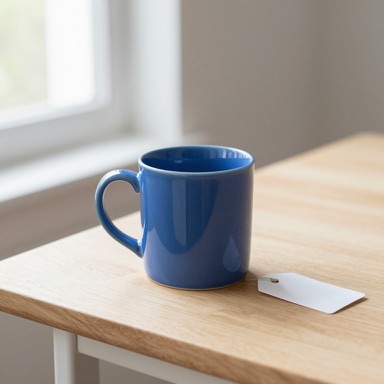
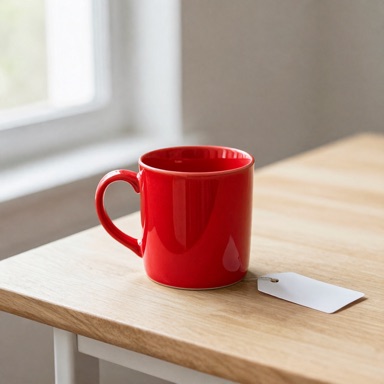
写真の補正と復元
資料確認日:
以下は各製品と入力方法を説明する資料です。FreeAIGenerator.aiとの連携や性能順位を証明するものではありません。本サイトでは実モデルのテスト結果や実測費用をまだ公開していません。
具体的な成果を決め、小さな入力から始めます。一枚の画像、一つのショット、短い台本、または資料付きの質問です。変更前に原本を保存します。
静止したJPEG・PNG・WebPを1枚使用できます。10 MiB以下、各辺8,192ピクセル以下、総画素数4,000万以下です。静止した参照画像1枚のみ対応します。
保存したいファイルは、専用のダウンロードリンクが切れる前にダウンロードしてください。プロンプトを再利用する場合は、そちらも保存してください。